


Ремонт в сервисном центре
Наш офис находится в центре Львова. Ул. Иосифа Слепого 3.
Работаем с 10 до 18 без обеда по будням. Добро пожаловать. тел. 063 243 69 90.


Установка плагина Fluid Interactive Viz Pro для Sketchup в сервисном центре "Львов Сервис"
Введение
Плагин Fluid Interactive Viz Pro для Sketchup представляет собой мощное инструментальное средство, которое позволяет создавать реалистичные и впечатляющие визуализации в программе Sketchup. Установка этого плагина может быть сложной задачей для некоторых пользователей. В сервисном центре "Львов Сервис" мы предлагаем профессиональную установку плагина Fluid Interactive Viz Pro для Sketchup и гарантируем высокое качество работы. В данном описании подробно описывается процесс установки плагина Fluid Interactive Viz Pro для Sketchup в нашем сервисном центре.
Шаг 1: Подготовка к установке
Перед началом установки плагина Fluid Interactive Viz Pro для Sketchup необходимо убедиться, что ваш компьютер соответствует системным требованиям для работы данного плагина. Проверьте, что на вашем компьютере установлена актуальная версия программы Sketchup и что у вас есть административные права для установки плагинов на компьютер.
Шаг 2: Скачивание плагина
Перейдите на официальный веб-сайт Fluid Interactive и найдите страницу загрузки плагина Viz Pro для Sketchup. На этой странице вы должны найти ссылку на скачивание последней версии плагина.
Шаг 3: Установка плагина
После завершения загрузки плагина Fluid Interactive Viz Pro для Sketchup откройте загруженный файл. В центре установки вам будет предложено выбрать путь установки плагина на вашем компьютере. Убедитесь, что выбранный путь соответствует установленной версии Sketchup и что у вас есть достаточно свободного места на жестком диске для установки плагина. Нажмите кнопку "Next", чтобы продолжить установку.
Шаг 4: Подтверждение лицензионного соглашения
Перед окончательной установкой плагина вам может потребоваться прочитать и подтвердить лицензионное соглашение. Обязательно прочитайте его и убедитесь, что вы согласны с условиями использования плагина Fluid Interactive Viz Pro для Sketchup. После этого нажмите кнопку "Соглашаюсь" или "Далее", чтобы перейти к следующему шагу установки.
Шаг 5: Завершение установки
После завершения установки плагина Fluid Interactive Viz Pro для Sketchup, вам может быть предложено перезапустить программу Sketchup, чтобы изменения вступили в силу. Для этого сохраните все несохраненные данные и нажмите кнопку "Перезапустить". После перезапуска Sketchup, плагин Fluid Interactive Viz Pro должен быть успешно установлен и готов к использованию.
Заключение
В сервисном центре "Львов Сервис" мы предлагаем профессиональную установку плагина Fluid Interactive Viz Pro для Sketchup с помощью высококвалифицированных специалистов. Мы гарантируем качество работы и полную функциональность плагина после его установки. Свяжитесь с нами прямо сейчас, чтобы получить дополнительную информацию о наших услугах по установке плагина Fluid Interactive Viz Pro для Sketchup в сервисном центре "Львов Сервис".
Удаленная установка программ
Мы устанавливаем любые программы и на Windows і на MacOS, в том числе и на m1, m2, m3 процессоры
Связаться с мастером можно по телефону +380632436990 (есть Viber и Whatsapp), або @Lvivservice (Telegram) - ежедневно с 10 до 22
Чтобы оставить заявку и получить помощь специалиста, свяжитесь с нами: позвоните нам или напишите в форме на сайте. Расскажите специалисту, что вам нужно, цена услуги зависит от объема работ. Обязательно установите программу TeamViewer или Anydesk, через которую будет производиться дистанционная настройка.
Установка программного обеспечения дистанционно производится в несколько этапов:
Для получения дистанционной услуги загрузите приложение TeamViewer для Windows или TeamViewer для MacOS с официального сайта, запустите и предоставьте нашему специалисту ID и пароль для подключения. Здесь инструкция как получить id и пароль после установки TeamViewer
Для устройств MacOS, нужно предоставить разрешения программе TeamViewer, как это сделать описано на здесь
Также для удаленного подключения можно использовать Anydesk, скачать Anydesk для Windows можно здесь, для MacOS здесь




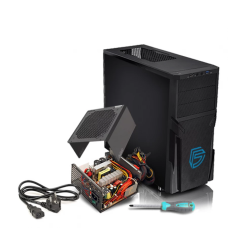
Ремонт блока питания компьютера в LvivService Описание услуги Компьютер – неотъемлемая часть нашей жизни. Его работоспособность зависит от множества компонентов, в том числе от блока питания. Если в..
350 грн.

Установка плагина Fluid Interactive Viz Pro для Sketchup в сервисном центре "Львов Сервис" Введение Плагин Fluid Interactive Viz Pro для Sketchup представляет собой мощное инструментальное сре..
250 грн.

Установка R-Drive Image в сервисном центре "Львов Сервис" Что такое R-Drive Image? R-Drive Image - это программное обеспечение для создания резервных копий жесткого диска, которое позволяет сохранят..
300 грн.

Установка Hot Door CADtools в сервисном центре "Львов Сервис" Обзор услуги Установка Hot Door CADtools Установка Hot Door CADtools - это профессиональная услуга, предоставляемая сервисным центро..
350 грн.


